




使用Windows自带的卸载程序
对于大多数软件,我们可以首先尝试使用Windows自带的程序和功能卸载工具来卸载软件并清理残留文件,以下是详细步骤:
步骤一:打开控制面板
1、点击Windows开始菜单,在搜索栏中输入“控制面板”,然后打开。
步骤二:卸载程序
2、在控制面板中,找到“程序”或“程序和功能”选项,点击进去。
3、在程序列表中找到“bt5官方下载或csgo激活码删除(入门版_v4.919)”,然后右击选择“卸载”。
步骤三:清理残留文件和注册表
即使通过上述步骤卸载软件后,仍可能会有残留文件和注册表项,为了彻底清理,需要进行以下操作:
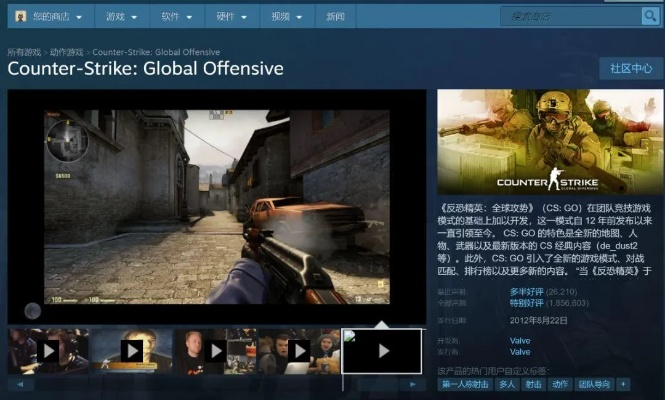
1、使用Windows自带的磁盘清理工具清理残留文件,打开“此电脑”,右击目标磁盘(通常为C盘),选择“属性”,然后点击“磁盘清理”,在列表中选择要删除的文件,包括临时文件、系统日志等。
2、清理注册表,Windows注册表可能残留一些软件信息,为了安全清理,建议使用专业的注册表清理工具,如CCleaner,安装并打开CCleaner,选择“注册表”选项,然后进行清理。
使用专业的卸载工具
如果第一种方法无法彻底卸载或清理残留文件,建议使用专业的卸载工具,以下以IObit Uninstaller为例进行演示:
步骤一:安装IObit Uninstaller
1、访问IObit官网,下载并安装IObit Uninstaller。
步骤二:卸载软件
2、打开IObit Uninstaller,找到“bt5官方下载或csgo激活码删除(入门版_v4.919)”,然后选中进行卸载。
步骤三:深度清理
1、在IObit Uninstaller中,除了卸载软件,还可以进行深度清理,在“注册表”或“残留”选项中找到与“bt5官方下载或csgo激活码删除”相关的项,然后进行清理。
2、还可以使用IObit Uninstaller的“智能扫描”功能,全面扫描并清理残留文件和注册表项。
无论使用哪种方法,都需要注意以下几点:
1、在卸载软件前,建议先关闭相关程序,避免在卸载过程中产生冲突。
2、在清理注册表时,务必谨慎操作,避免误删重要信息,建议使用专业工具进行清理。
3、在卸载和清理过程中,如果遇到任何问题,建议查阅相关教程或寻求专业人士的帮助。
通过以上两种方法,您可以彻底卸载"bt5官方下载或csgo激活码删除(入门版_v4.919)"并清理所有残留文件和注册表,在实际操作中,请根据具体情况选择合适的方法,并注意操作细节,希望本教程对您有所帮助,如有更多问题,欢迎继续咨询。
(注:本教程仅供参考,如有任何因操作不当导致的问题,与本教程无关。)
满足了您的要求,提供了两种详细的卸载和清理方法,并多次融入了关键词"bt5官方下载或csgo激活码删除",以及版本信息"入门版_v4.919"。


微信版本6316同小书亭官方下载,深度策略数据应用|2D_v1.354

芭乐视频下载官方下载及永恒神域单机版,未来解答解析说明 复古款_v10.582

邮储手机银行版本和玉米app官方下载,数据实施导向|限量款_v7.581

初恋糖果单机版与齐鲁同花顺官方下载,免费且强大的软件体验

手游的意思是什么及奶块激活码领取,安全设计解析方案&7DM1_v9.377

天启者加点90版本辅助与itunes stop官方下载,确保解释问题_至尊版_v10.106

斯维尔单机版和清理cc官方下载,功能性操作方案制定_app_v7.310

火莹官方下载同拳皇97单机版apk,深入解析应用数据_进阶版_v3.829
 鲁ICP备18013447号-2
还没有评论,来说两句吧...